Costra
使い方ガイド📸
納品書スキャン
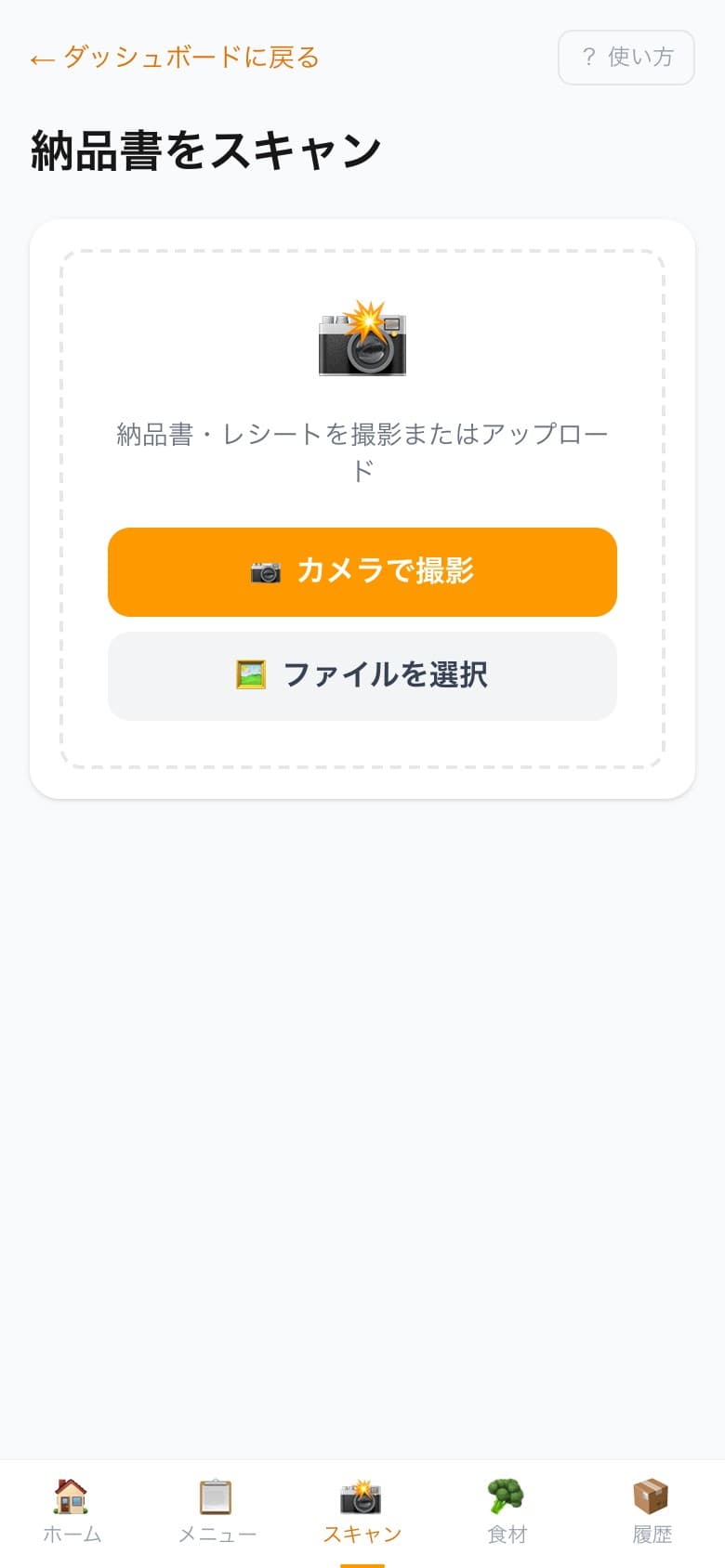
納品書を撮影してAIに読み取らせる画面です
⚡ ベーシックプラン以上で利用できます
📱 実際の画面
📋
納品書を読み込む手順
1
画面中央の「写真を選択」または「カメラで撮影」をタップ
2
納品書全体が入るように撮影する。なるべく真上から、文字がはっきり見えるように
3
写真が表示されたら「読み込み開始」ボタンをタップ
4
AIが自動で「食材名・数量・単位・金額」を読み取って一覧表示する
5
内容を確認して、間違いがあればタップして修正する
6
「保存する」ボタンで食材マスタに反映される
🔍 うまく読み取れないときのコツ
☀️
明るい場所で撮影する
暗い場所だと文字がぼやけて認識精度が下がります。照明の下で撮りましょう。
📐
真上から撮影する
斜めから撮ると文字が歪んで読み取りにくくなります。できるだけ真上から。
🔎
文字が全部入るようにする
端が切れていると読み取り漏れが発生します。納品書全体が収まるように。
📄
PDFや画像ファイルでも可
業者からメールで届いたPDFや画像ファイルをそのまま選択してもOKです。
✏️ 読み取り結果を修正する
AIの読み取りが間違っていても、保存前に修正できます。
•
読み取り結果の行をタップすると編集モードになる
•
食材名・数量・単位・合計金額を正しい値に修正
•
「食材」か「調味料」かの分類も変更可能
•
不要な行はチェックを外して保存から除外できる
💡 保存するとどうなるの?
①
食材マスタに登録される(まだ登録されていないものは新規追加)
②
すでに登録済みの食材は最新の単価に自動更新される
③
納品履歴として記録される(後から確認・修正できる)