Costra
使い方ガイド📋
メニュー管理
お店のメニューを登録・管理する画面です
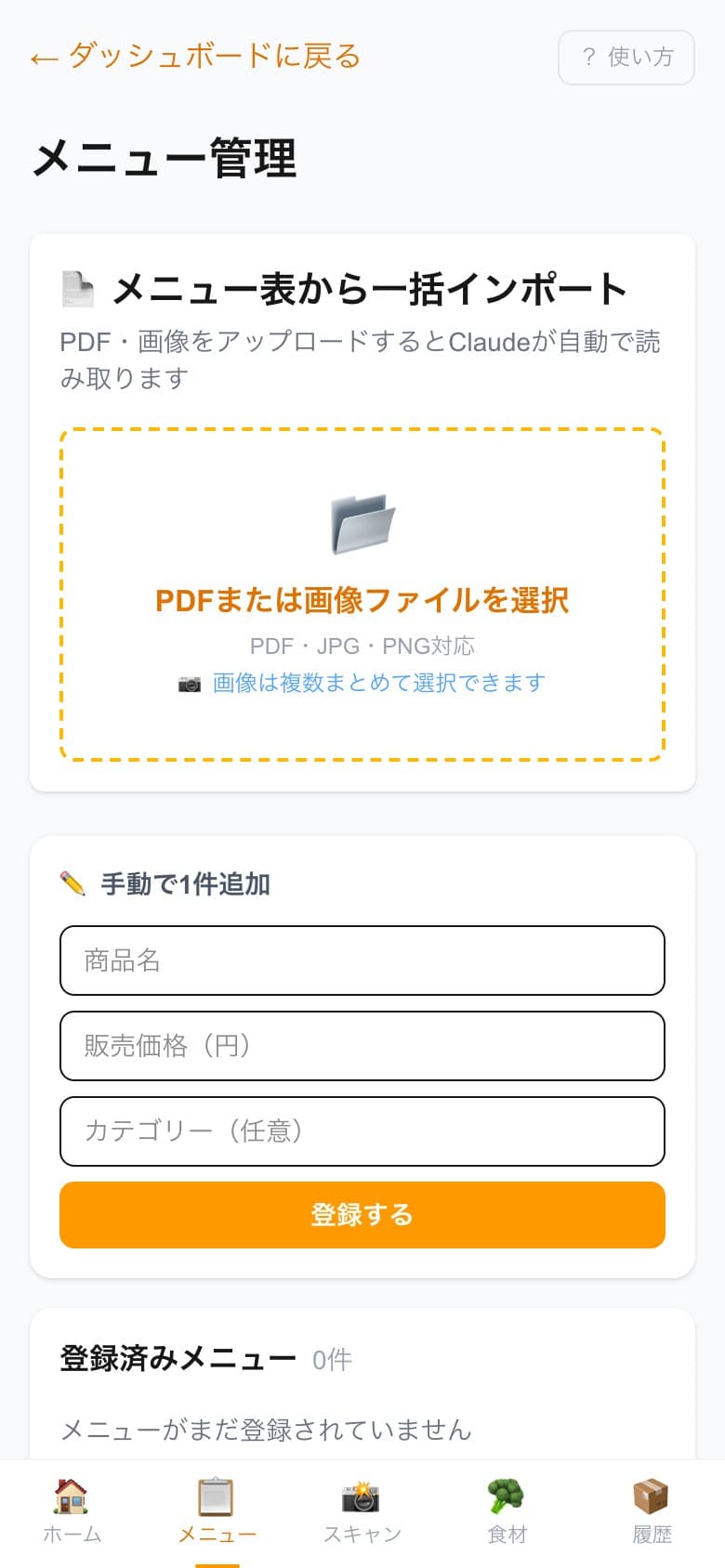
📱 実際の画面
📸
メニュー表を写真でまとめて登録する(一括インポート)
紙のメニュー表や手書きのメニュー一覧を撮影するだけで、AIが自動でメニュー名・価格・カテゴリを読み取ります。 複数枚まとめて選択することもできます。
1
画面上部の「写真でまとめて登録」ボタンをタップ
2
写真ライブラリまたはカメラから画像を選択(複数枚OK)
3
「読み込み開始」をタップするとAIが自動解析
4
読み取り結果が一覧で表示される。チェックボックスで保存するメニューを選ぶ
5
間違いがあれば鉛筆アイコンをタップして修正
6
「選択した〇品を保存」ボタンで一括保存完了
💡 複数ページのメニュー表を読み込むには
画像選択時に複数ファイルを選んでください(iPhoneなら写真を長押し→複数選択)。 ページをまたいで同じメニュー名があっても、重複チェックが自動で入るので安心です。
✏️
メニューを1品ずつ手動で登録する
1
画面下部の「メニュー名」「価格」「カテゴリ」フォームに入力
2
カテゴリは「ランチ」「ドリンク」など自由に入力できます(空白でも可)
3
「追加」ボタンをタップして保存
✏️ 登録済みメニューを修正・削除する
名前・価格・カテゴリを変更する
メニュー一覧のアイテムをタップ →「編集」アイコン(鉛筆)をタップ → 変更して「保存」
メニューを削除する
メニューをタップ →「削除」アイコン(ゴミ箱)をタップ。レシピも一緒に削除されます。
🏷️ カテゴリーで絞り込む
画面上部のカテゴリーボタンをタップすると、そのカテゴリーのメニューだけが表示されます。 「全て」をタップすると全メニューに戻ります。
↕️ 表示順を変更する
右上の「並び替え」ボタンをタップすると並び替えモードになります。 各メニューの右端の「=」マークをドラッグ&ドロップして順番を変更できます。 「保存」を押すと順番が固定されます。