複数店舗・スタッフ管理
複数の店舗をまとめて管理し、スタッフアカウントを作成する方法です
仕組みの全体像
オーナー(管理者)
全店舗のデータを横断して確認・設定できる
スタッフアカウントを店舗ごとに作成
担当店舗のみ表示・切り替え不要
スタッフがPWAをホーム画面に追加
アプリのように使える・自分の店舗だけ表示
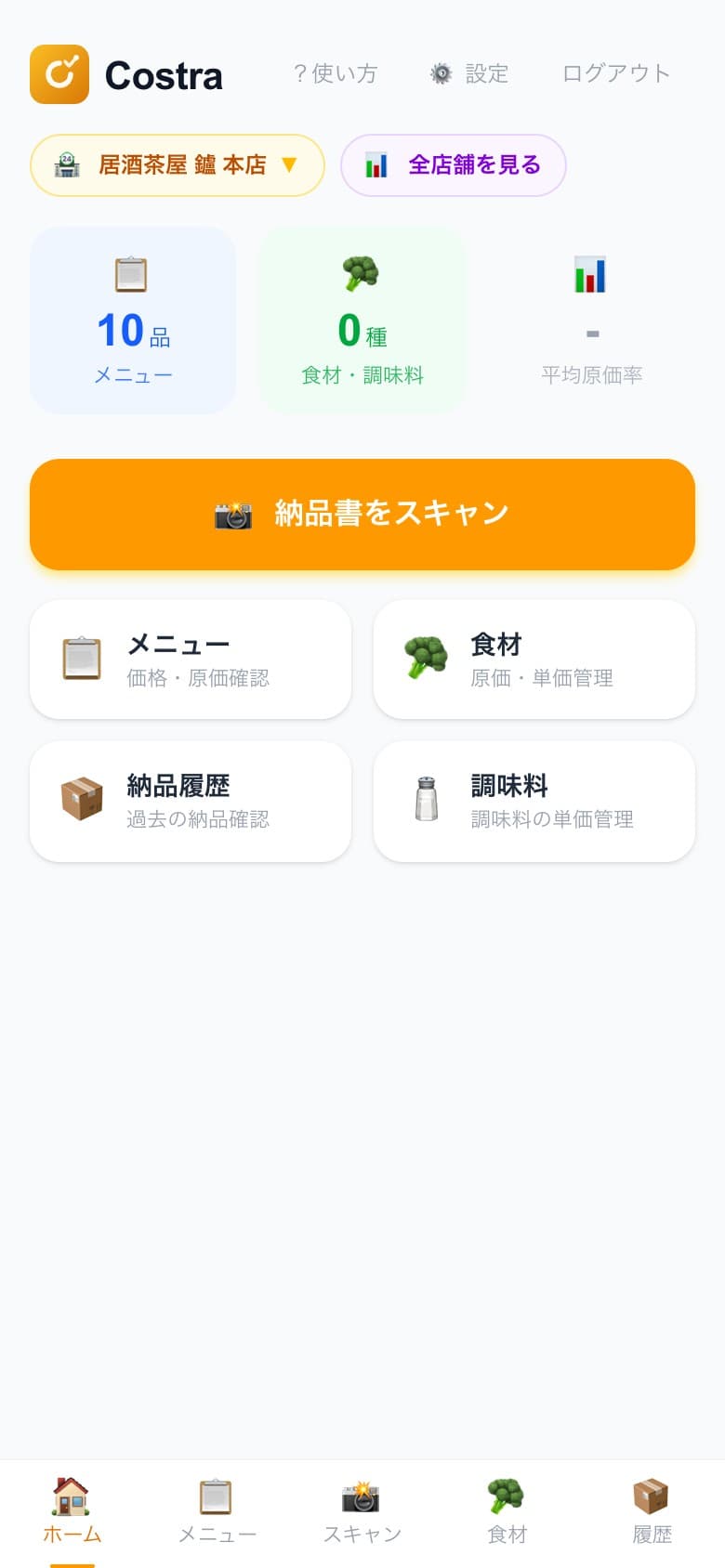
管理設定を開く
ダッシュボード右上の「⚙️ 設定」をタップ
管理設定ページ(/admin)が開く
📱 ダッシュボード右上の⚙️設定ボタン
店舗を追加する(複数店舗の場合)
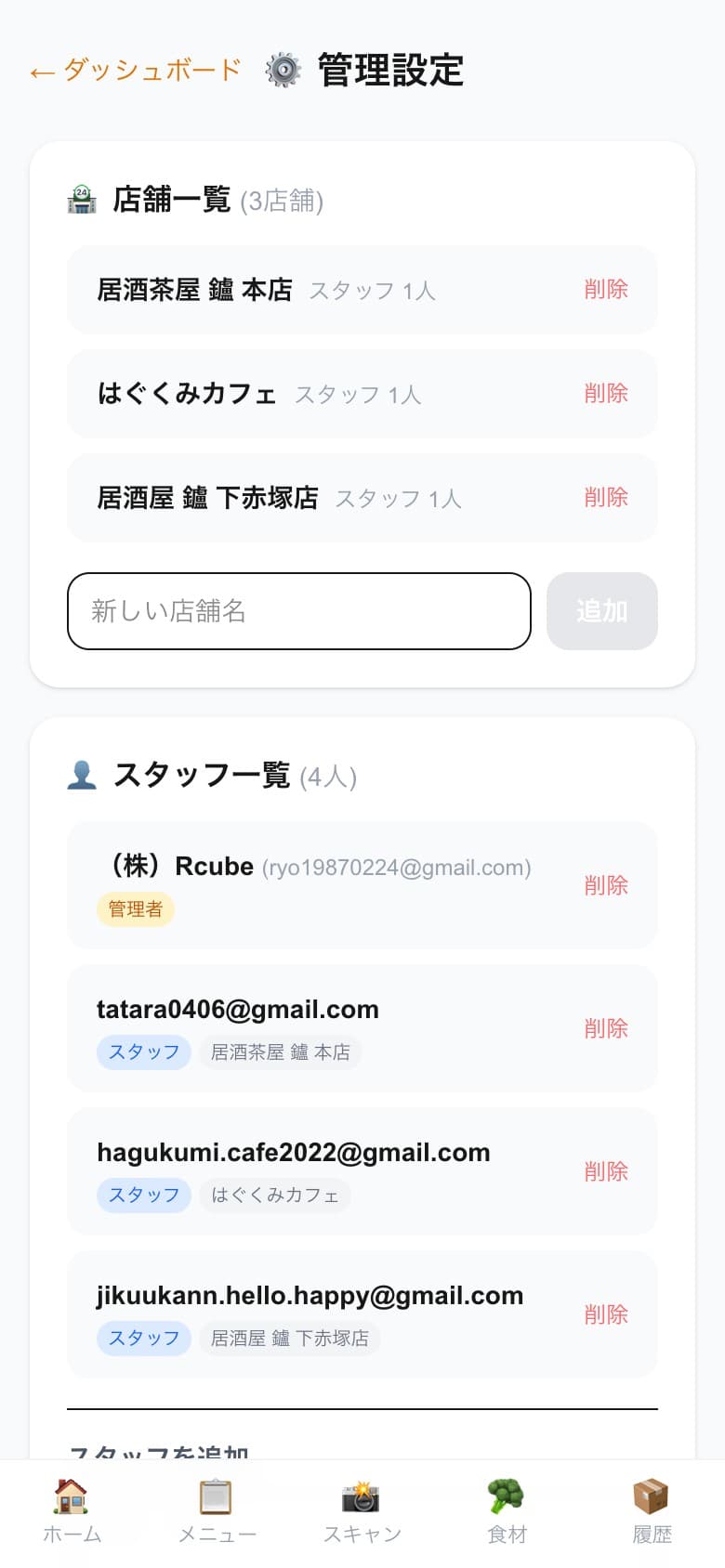
管理設定ページの「🏪 店舗一覧」に最初の店舗がすでに表示されています。 2店舗目以降は入力欄に店舗名を入れて「追加」ボタンをタップします。
「店舗一覧」セクションの入力欄に店舗名を入力(例:はぐくみカフェ)
「追加」ボタンをタップ
店舗が追加され一覧に表示される。必要な分だけ繰り返す
📱 管理設定ページ(店舗一覧とスタッフ一覧)
スタッフアカウントを作成する
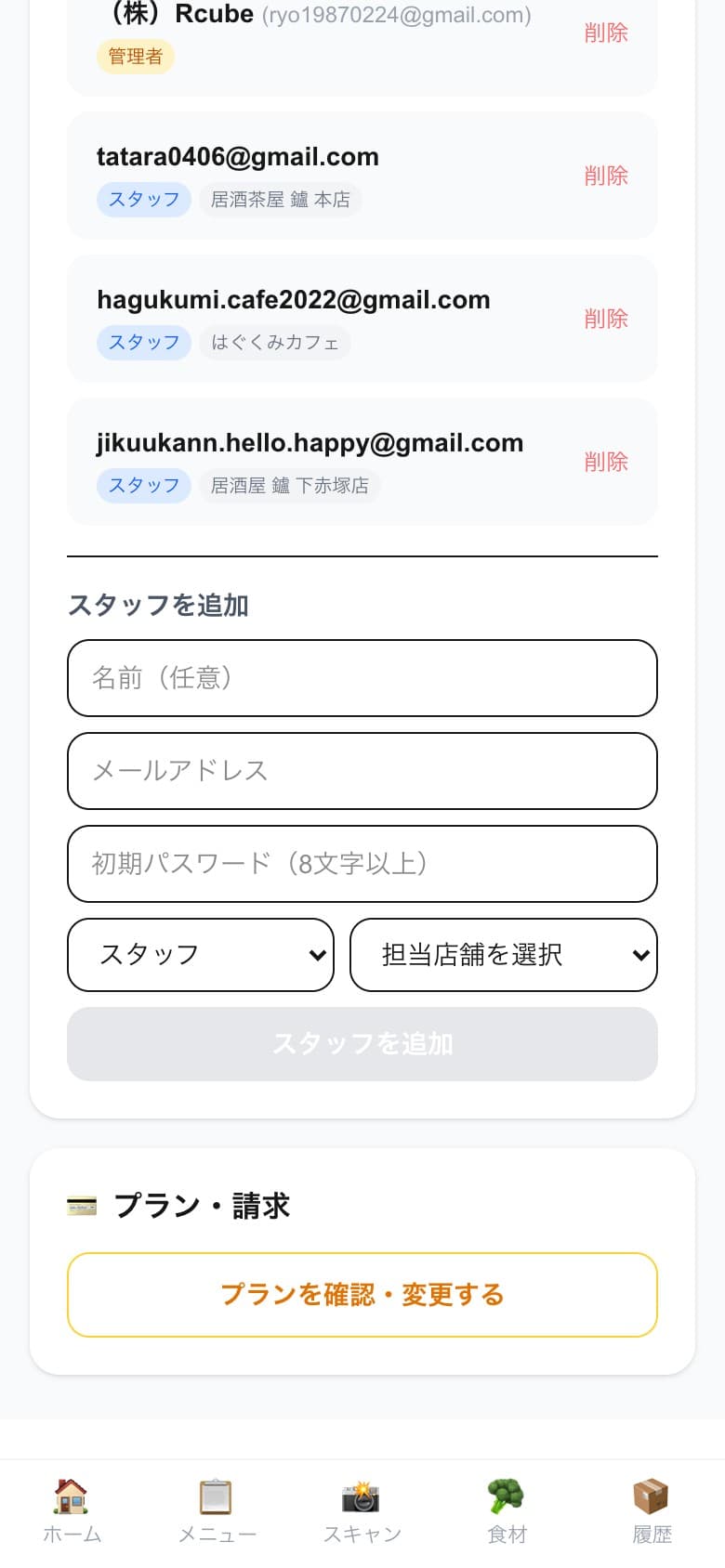
「スタッフを追加」フォームに名前・メールアドレスを入力
初期パスワードを決めて入力(8文字以上。後でスタッフに共有する)
役割は「スタッフ」のまま、担当店舗をドロップダウンから選択
「スタッフを追加」ボタンをタップ → パスワードが画面に表示されるのでメモする
スタッフに「メールアドレス」と「パスワード」を共有する
⚠️ パスワードは作成時しか表示されません
「スタッフを追加」後に表示されるパスワードをその場でメモしてください。 画面を閉じると再表示できません(再発行はユーザーを削除して作り直し)。
📱 スタッフ追加フォーム
スタッフがPWAをホーム画面に追加する
スタッフが自分のスマホで一度ログインしたあと、ホーム画面にアプリとして追加できます。 次回からはアプリアイコンをタップするだけでログインなしで開けます。
📱 iPhoneの場合(Safari)
Safariで cost-system.app を開きログインする
画面下の「共有」ボタン(□↑のアイコン)をタップ
「ホーム画面に追加」をタップ
名前はそのままで「追加」をタップ
🤖 Androidの場合(Chrome)
ChromeでURLを開きログインする
右上の「⋮」メニューをタップ
「アプリをインストール」または「ホーム画面に追加」をタップ
💡 スタッフには自分の店舗だけが表示されます
スタッフアカウントでログインすると、担当店舗のメニュー・食材だけが表示されます。 他店舗への切り替えは不要で、複雑な操作が一切ありません。
👥 管理者とスタッフの違い
👑 管理者(オーナー)
- ✓全店舗のデータを確認・編集できる
- ✓店舗の追加・削除ができる
- ✓スタッフアカウントの作成・削除ができる
- ✓プラン・請求情報の変更ができる
👤 スタッフ
- ✓担当店舗のデータのみ表示・編集できる
- ✓他店舗への切り替えや閲覧はできない
- ✓アカウント設定・プラン変更はできない
❓ よくある質問
Q. パスワードを忘れたスタッフはどうすれば?
A. 現在パスワードリセット機能はありません。管理者がそのアカウントを削除して新しいアカウントを作成してください。
Q. スタッフが退職したら?
A. 管理設定のスタッフ一覧から「削除」をタップしてアカウントを削除してください。ログインできなくなります。
Q. 管理者が複数いてもいい?
A. はい。スタッフ追加時に役割を「管理者」にすると、同じ権限を持つアカウントを複数作れます。